

为 WooCommerce 结账页面添加 QRIS 和 USDT
免费的 PAYWISE 插件可为 WooCommerce 添加 QRIS 和 USDT(BEP20)付款,并自动将订单标记为已付款。四步即可完成设置。
发布于 03 十月 2026 阅读约 2 分钟

经营 WordPress 商店?PAYWISE for WooCommerce 插件让客户在结账时使用 QRIS 或 USDT 付款,无需编写任何代码。订单会自动标记为已付款。
功能
- QRIS 和 USDT(BEP20) 付款方式;
- 显示二维码或充值地址及倒计时的 PAYWISE 付款页面;
- 通过签名 Webhook 自动标记订单已付款,即使客户付款后关闭了页面;
- 支持经典结账和区块结账。
需要 WordPress 6.4+、WooCommerce 8.0+ 和 PHP 7.4+。
四步完成设置
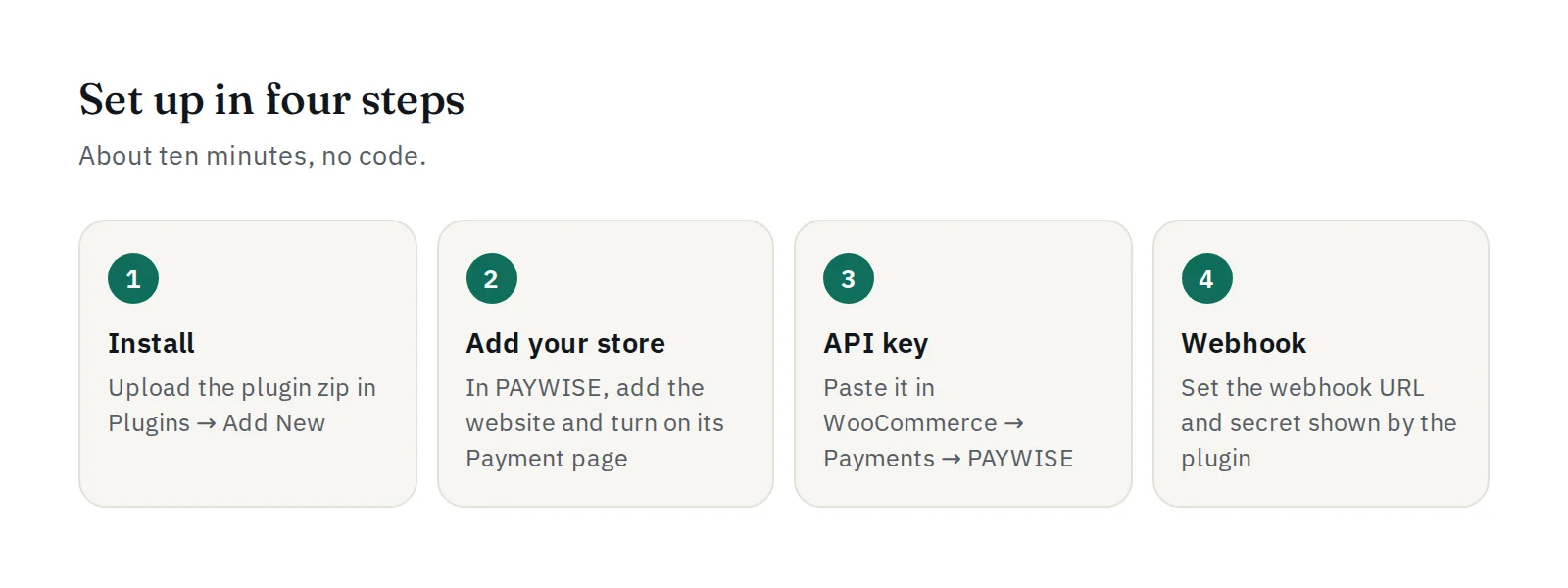
- 安装插件。 从开发者页面下载插件,然后在 WordPress 中进入 Plugins → Add New → Upload Plugin,选择 zip 文件并启用。
- 在 PAYWISE 中添加商店。 在控制台打开支付页面,添加您的商店域名并开启其付款页面。
- 粘贴 API 密钥。 在控制台创建密钥,然后进入 WooCommerce → Settings → Payments → PAYWISE QRIS,粘贴密钥并启用。如需接收 USDT,请同时启用 PAYWISE USDT。
- 设置 Webhook。 在 PAYWISE 中将网站的 Webhook 地址设为
https://your-store/?wc-api=paywise,并将其 Webhook 密钥粘贴到插件设置中。
商店需要使用什么货币?
- QRIS:印尼盾(IDR)。
- USDT:USDT,或开启 "Charge USD prices as USDT" 选项后的美元(1 USD = 1 USDT)。PAYWISE 从不进行货币兑换。
上线前先测试
先使用沙盒密钥(pw_test_...)。在商店下一个订单,然后在 PAYWISE 付款页面的"模拟结果"下选择已支付、失败或已过期。确认订单状态按预期变化后,再换成正式密钥。
如果付款过期,订单会变为 Failed,客户可以在订单页面重新付款,系统会为其创建一笔新的付款。