

Tambahkan QRIS dan USDT ke checkout WooCommerce
Plugin PAYWISE gratis menambahkan QRIS dan USDT (BEP20) ke WooCommerce dan menandai pesanan lunas secara otomatis. Begini cara memasangnya dalam empat langkah.
Terbit 03 Oktober 2026 2 menit baca

Punya toko WordPress? Plugin PAYWISE for WooCommerce memungkinkan pelanggan membayar dengan QRIS atau USDT saat checkout, tanpa coding. Pesanan ditandai lunas secara otomatis.
Yang Anda dapatkan
- Metode pembayaran QRIS dan USDT (BEP20),
- halaman pembayaran PAYWISE dengan kode QR atau alamat deposit, serta hitung mundur,
- pesanan ditandai lunas lewat webhook bertanda tangan, meskipun pelanggan menutup halaman setelah membayar,
- mendukung checkout klasik maupun checkout blok.
Membutuhkan WordPress 6.4+, WooCommerce 8.0+, dan PHP 7.4+.
Pasang dalam empat langkah
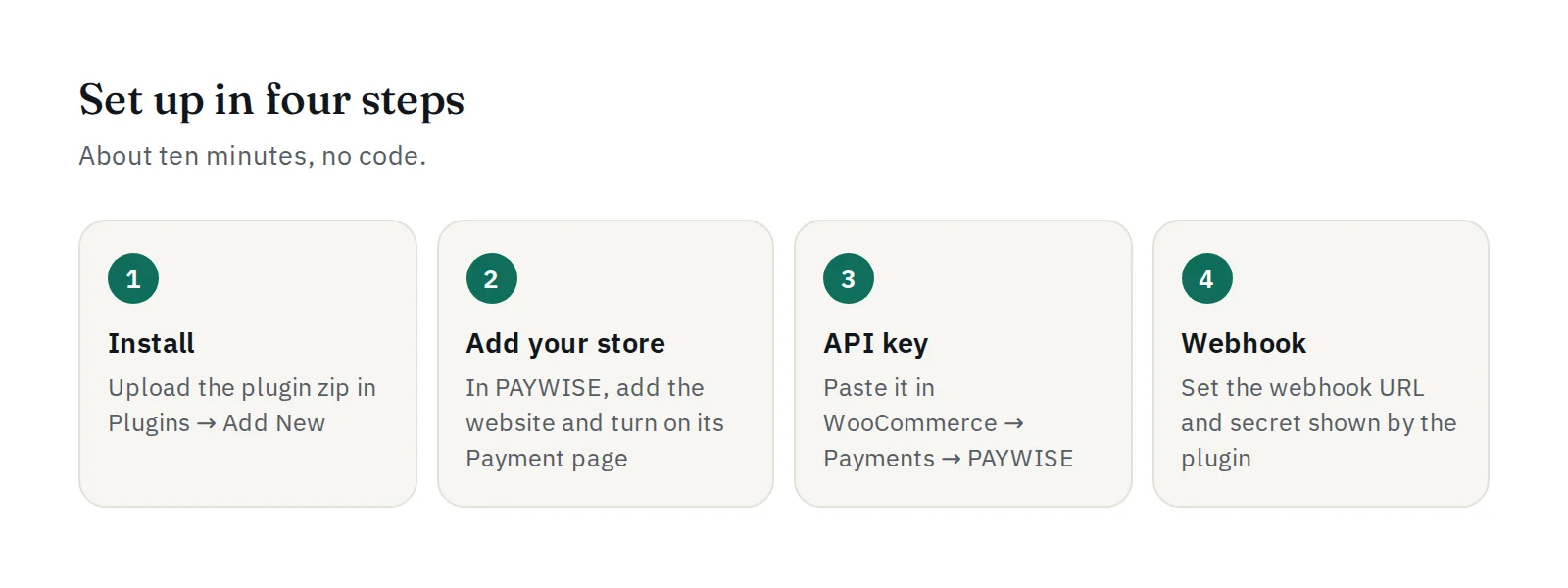
- Pasang plugin. Unduh dari halaman Developer, lalu di WordPress buka Plugins → Add New → Upload Plugin, pilih file zip, lalu aktifkan.
- Tambahkan toko di PAYWISE. Di dashboard, buka menu Halaman Pembayaran, tambahkan domain toko Anda, lalu aktifkan halaman pembayarannya.
- Tempel API key. Buat key di dashboard, lalu buka WooCommerce → Settings → Payments → PAYWISE QRIS, tempel key, dan aktifkan. Untuk menerima USDT, aktifkan juga PAYWISE USDT.
- Atur webhook. Di PAYWISE, isi URL webhook website Anda dengan
https://toko-anda/?wc-api=paywise, lalu tempel webhook secret-nya di pengaturan plugin.
Mata uang apa yang dibutuhkan toko saya?
- QRIS: rupiah (IDR).
- USDT: USDT, atau dolar AS dengan opsi "Charge USD prices as USDT" diaktifkan (1 USD = 1 USDT). PAYWISE tidak pernah mengonversi mata uang.
Uji sebelum live
Mulailah dengan sandbox key (pw_test_...). Buat pesanan di toko Anda, lalu di halaman pembayaran PAYWISE pilih Berhasil dibayar, Gagal, atau Kedaluwarsa pada bagian "Simulasikan hasilnya". Pastikan status pesanan berubah sesuai harapan, lalu ganti dengan key live.
Jika pembayaran kedaluwarsa, pesanan menjadi Failed dan pelanggan bisa membayar lagi dari halaman pesanannya; pembayaran baru akan dibuat untuknya.